

V tomto návodu si krok po kroku ukážeme, jak do vašeho WooCommerce e-shopu přidat platební bránu ThePay. Uvidíte, že to není nic těžkého.
Oblíbené platební metody, flexibilní tarify i jednoduché zprovoznění – to jsou hlavní důvody, proč je česká platební brána ThePay mezi e-shopaři tak oblíbená. Nabídnout toho může ale ještě víc.
Proč zvolit platební bránu ThePay pro váš WooCommerce e-shop?
Oblíbené platební metody
Platební brána ThePay nabídne zákazníkům i e-shopu širokou škálu metod platby, mezi kterými si vybere většina zákazníků:
- platba kartou
- elektronické peněženky Apple Pay a Google Pay
- bankovní tlačítka pro české i slovenské banky
- online QR převody
- opakované platby pro prodej předplatného
- odložené platby
- platby Bitcoinem
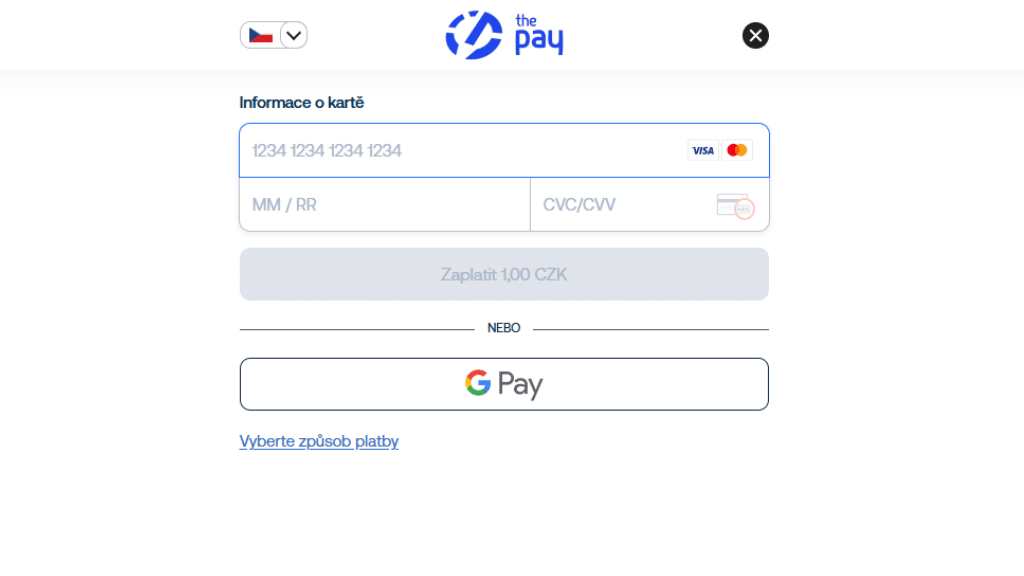
Možnosti přizpůsobení
Všechny výše uvedené metody nabídne ThePay vašim zákazníkům v osvědčeném a známém modelu redirect platební brány, při kterém jsou zákazníci při platbě přesměrováni přímo na stránku brány.
Díky možnostem přizpůsobení vzhledu snadno sladíte prostředí brány s vaším e-shopem a povzbudíte zákazníky k dokončení platby. Samozřejmostí je podpora řady světových měn a jazyků.
Zajímavým benefitem je možnost automatického odesílání plateb v reálném čase na váš účet. Na své peníze tedy nebudete muset čekat.
Snadná implementace a řešení problémů
Výhodou této platební brány je snadné zprovoznění. Implementace platební brány ThePay do e-shopu je velmi jednoduchá, registrace probíhá plně online a obvykle nejsou nutné ani testovací platby. Pro případ problémů je k dispozici zákaznická podpora v češtině.
Flexibilní tarify
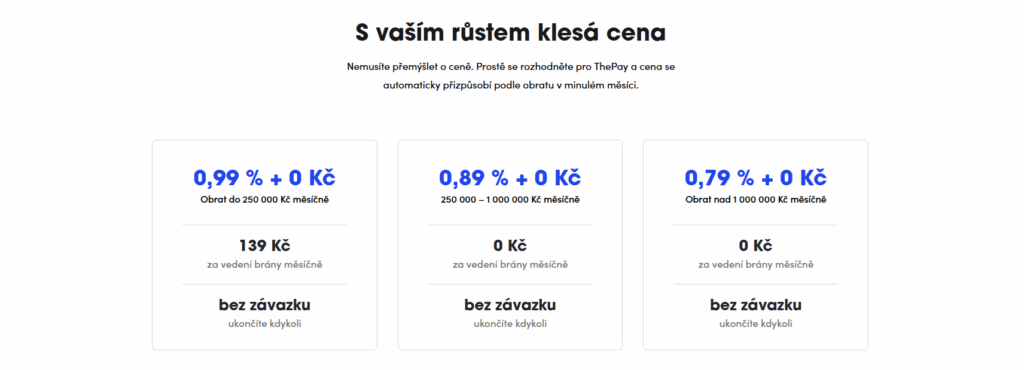
Používání platební brány ThePay je podmíněno transakčními poplatky z každé platby podle aktuálního ceníku. Poskytovatel nabízí tři tarify dle objemu obratu, přičemž se tarif automaticky mění podle obratu v minulém měsíci. Pro nejnižší tarif je navíc povinný měsíční poplatek za vedení brány.
Jak získat platební bránu ThePay?
Rozhodli jste se získat tuto platební bránu pro váš e-shop? Celý proces vypadá následovně:
- Nejprve je třeba registrovat se u společnosti ThePay.
- V svém účtu následně vyplníte žádost o platební bránu a nahrajete potřebné dokumenty.
- Poté je nutné ověřit váš bankovní účet ověřovací platbou (1 Kč).
- Po ověření může hned dojít k uzavření smlouvy.
- Nyní je možné platební bránu implementovat do WooCommerce pomocí pluginu.
Pojďme se na to podívat krok po kroku.
Registrace u ThePay
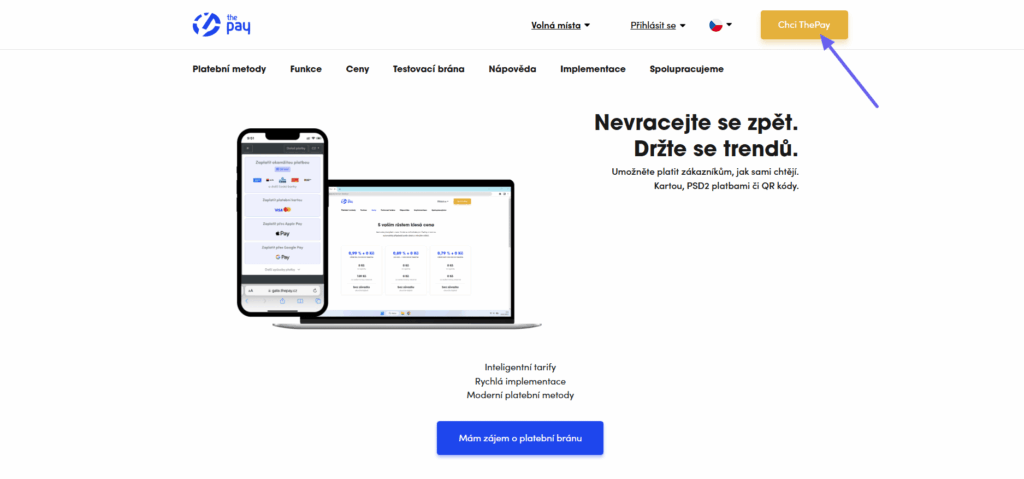
Vstupte na web thepay.eu a klikněte na tlačítko „Chci ThePay“ nebo se rovnou proklikněte do registračního formuláře.
Nyní se dostanete na stránku, na které si můžete vytvořit nový účet u ThePay, případně se přihlásit do svého stávajícího účtu.
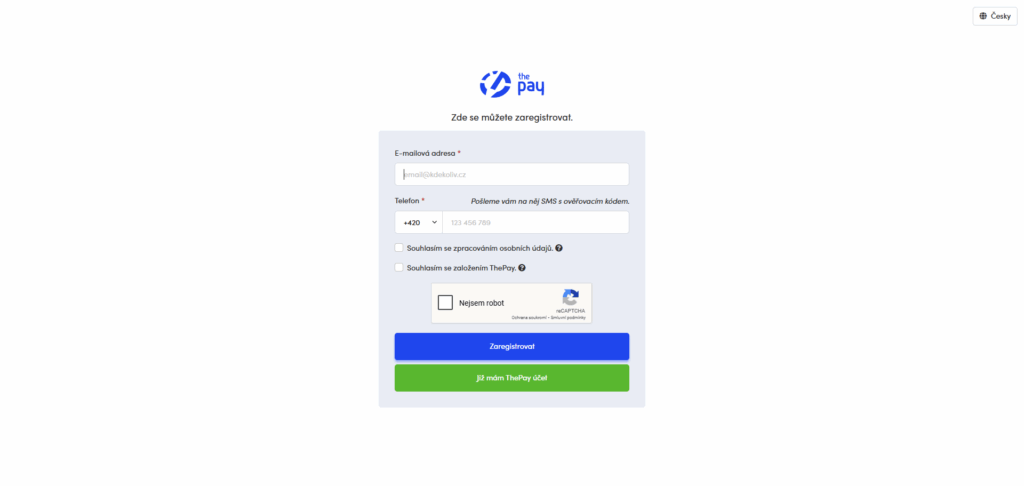
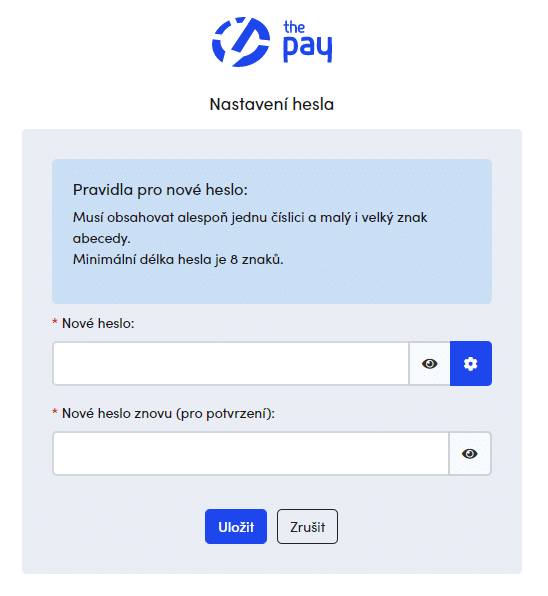
Zadejte své telefonní číslo a e-mailovou adresu. Na dalších stránce si vytvoříte heslo…
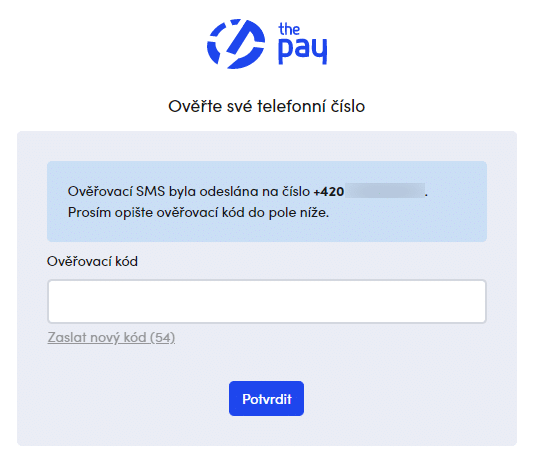
…a ověříte telefonní číslo.
Nyní máte svůj účet u ThePay.
Žádost o platební bránu
Ve svém účtu můžete nyní požádat o zřízení platební brány. Ještě před tím si ale na webu ThePay zkontrolujte, zda váš e-shop plní náležitosti pro spuštění platební brány a nespadá do zakázané kategorie produktů a služeb.
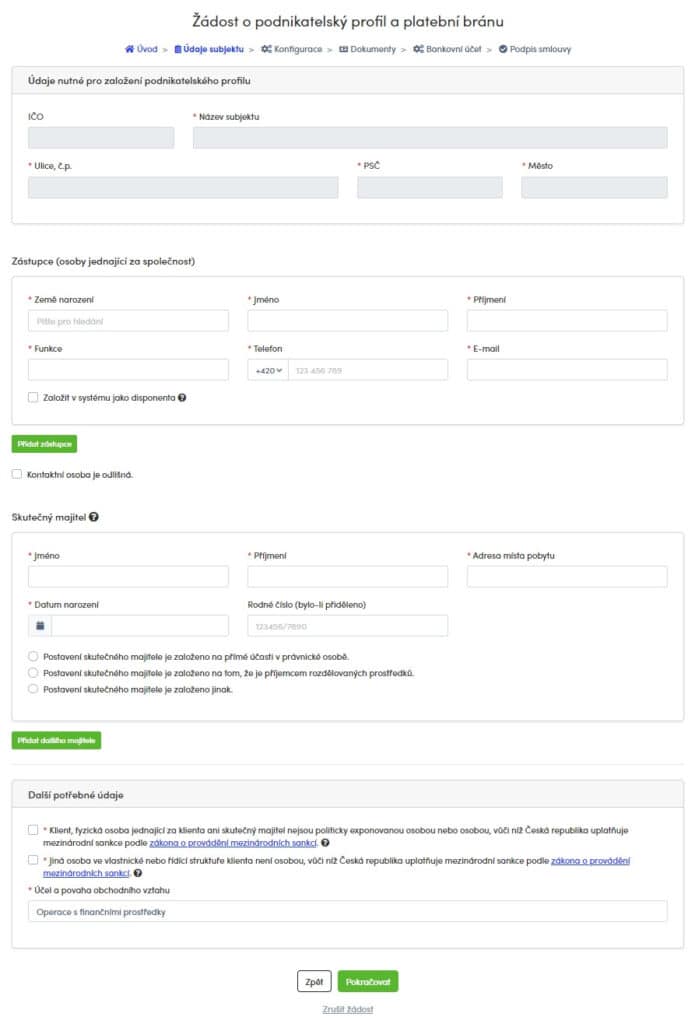
Přihlaste se do svého účtu u ThePay (https://admin.thepay.eu/login) a klikněte na tlačítko „Přidat platební bránu“. Na dalších stránkách postupně vyplníte následující údaje:
- IČO
- Název a adresa subjektu
- Údaje osoby jednající za společnost – disponenta (jméno a kontaktní údaje)
- Údaje skutečného majitele (jméno a kontaktní údaje)
- URL webové stránky
- Předmět činnosti
- Používané měny
- Zájem o doplňkové služby – opakované platby, předautorizace
Požadované dokumenty
Po vyplnění údajů je nutné do administrace nahrát následující dokumenty:
- výpis z účtu, na který budou posílány platby
- občanský průkaz – obě strany
- druhý doklad totožnosti – obě strany
Ověření bankovního účtu
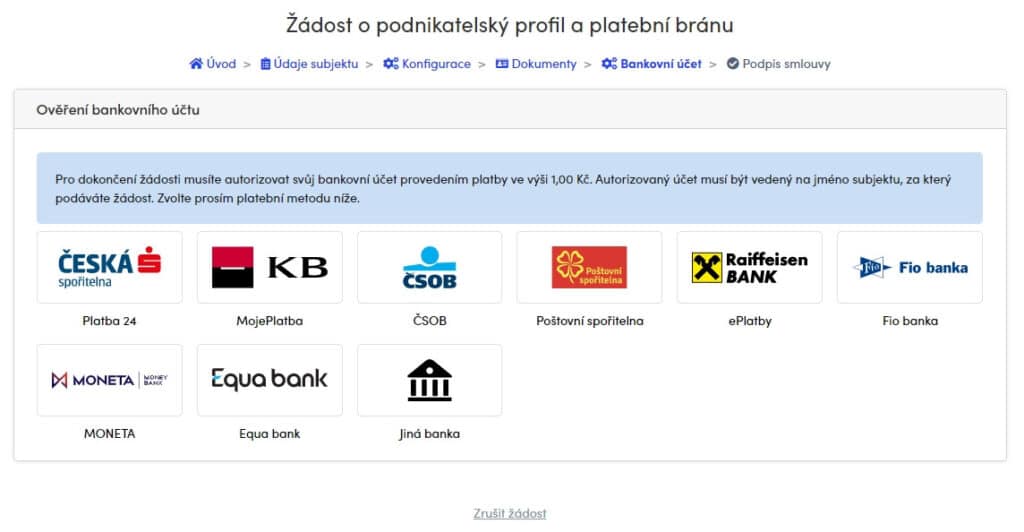
V dalším kroku je třeba ověřit bankovní účet, na který budou zasílány platby. To provedete korunovou platbou přímo z webu ThePay. U některých bank může ověření chvíli trvat.
Uzavření smlouvy
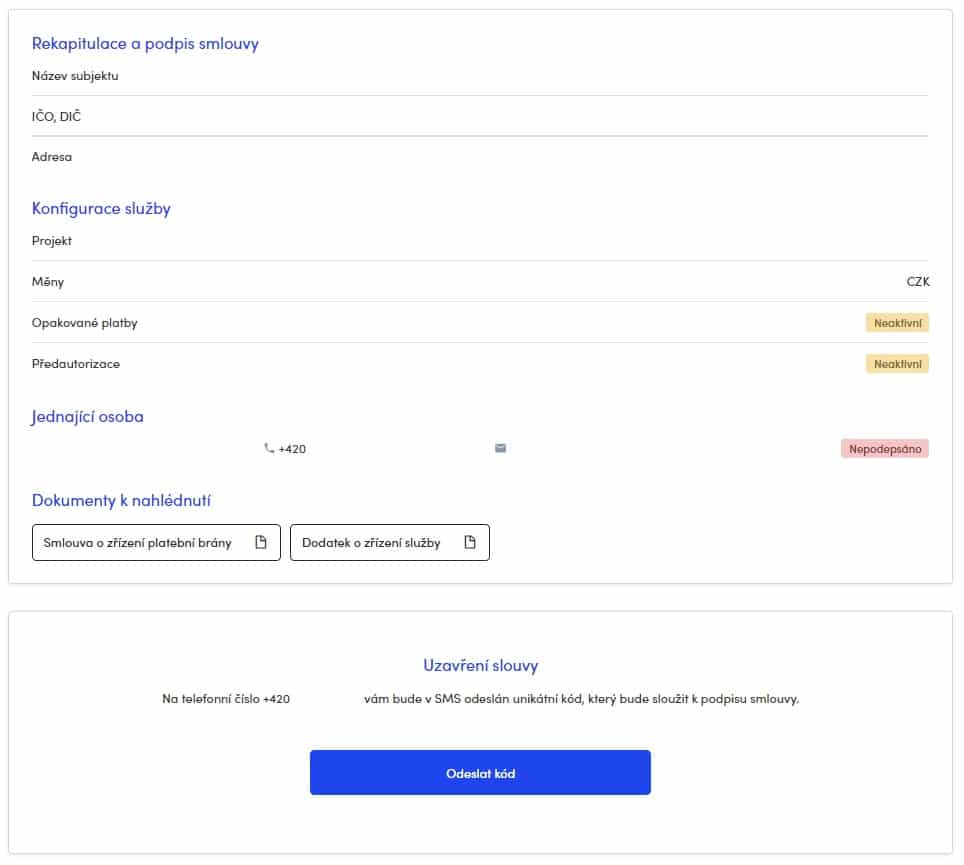
V posledním kroku formuláře zkontrolujete zadané údaje a podepíšete smlouvu pomocí SMS kódu. Nyní je platební brána připravena k implementaci do vašeho e-shopu.
Implementace platební brány ThePay do WooCommerce
Pro implementaci platební brány budete potřebovat plugin, který bránu propojí s vaším e-shopem, umožní vám vložit implementační údaje a nastavit příslušné platební metody ve WooCommerce.
Zakoupení pluginu a jeho aktivace
Plugin ThePay 2.0 slouží k implementaci platební brány ThePay do WooCommerce e-shopu.
ThePay 2.0
S pluginem ThePay 2.0 do vašeho e-shopu jednoduše implementujete platební bránu ThePay a nabídnete tak zákazníkům ve vaší pokladně oblíbené platební metody, včetně platby kartou, online bankovními převody nebo elektronickými peněženkami Google Pay a Apple Pay.
Po zakoupení pluginu jej nainstalujete a aktivujete pomocí licenčního klíče podobně jako jiné WordPress pluginy. K pluginu je dostupná i dokumentace, která vám s celou implementací pomůže, a případné problémy vám pomůže řešit zákaznická podpora.
Zadání implementačních údajů a IP adres
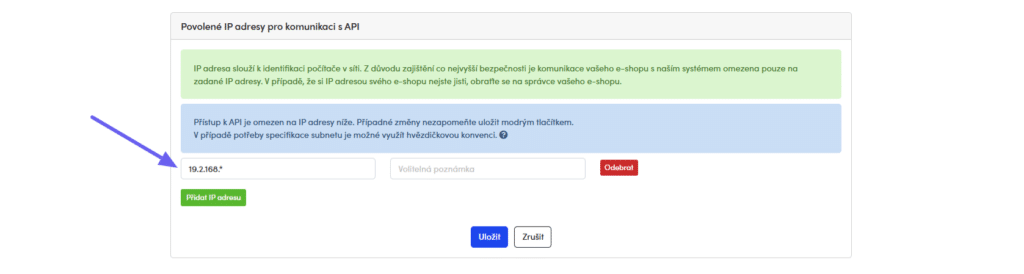
Aby e-shop mohl komunikovat s platební bránou a naopak, je třeba povolit IP adresy v účtu ThePay a zadat implementační údaje do příslušných polí v pluginu.
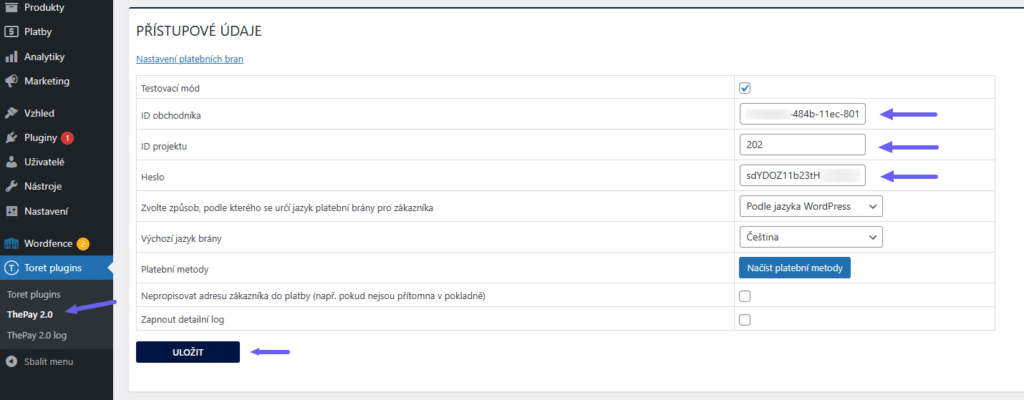
Implementační údaje pro vložení do pluginu najdete ve svém ThePay účtu pod kartou Implementace. Potřebovat budete ID obchodníka, ID projektu a Heslo. Ty jednoduše zkopírujte a vložte do příslušných polí v nastavení pluginu.
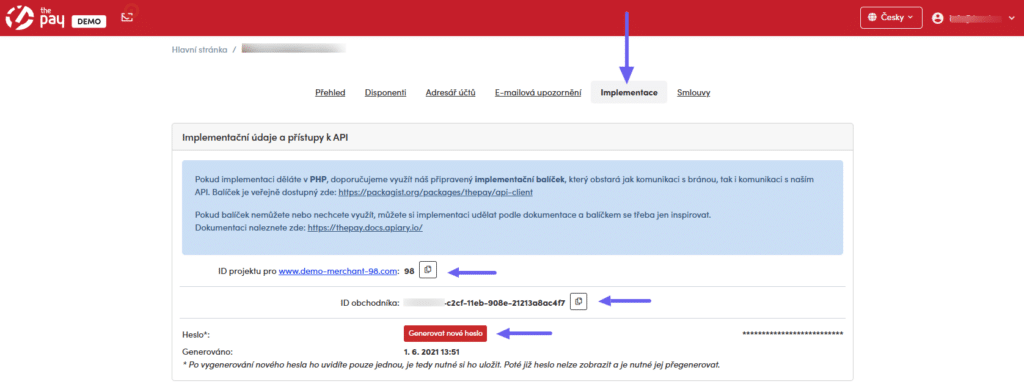
Povolení IP adres taktéž provedete v účtu ThePay pod kartou Implementace. Aby platební brána fungovala, je třeba povolit všechny IP adresy serveru, kde je hostován váš e-shop. Tyto adresy získáte od svého poskytovatele hostingu.
Nastavení platebních metod
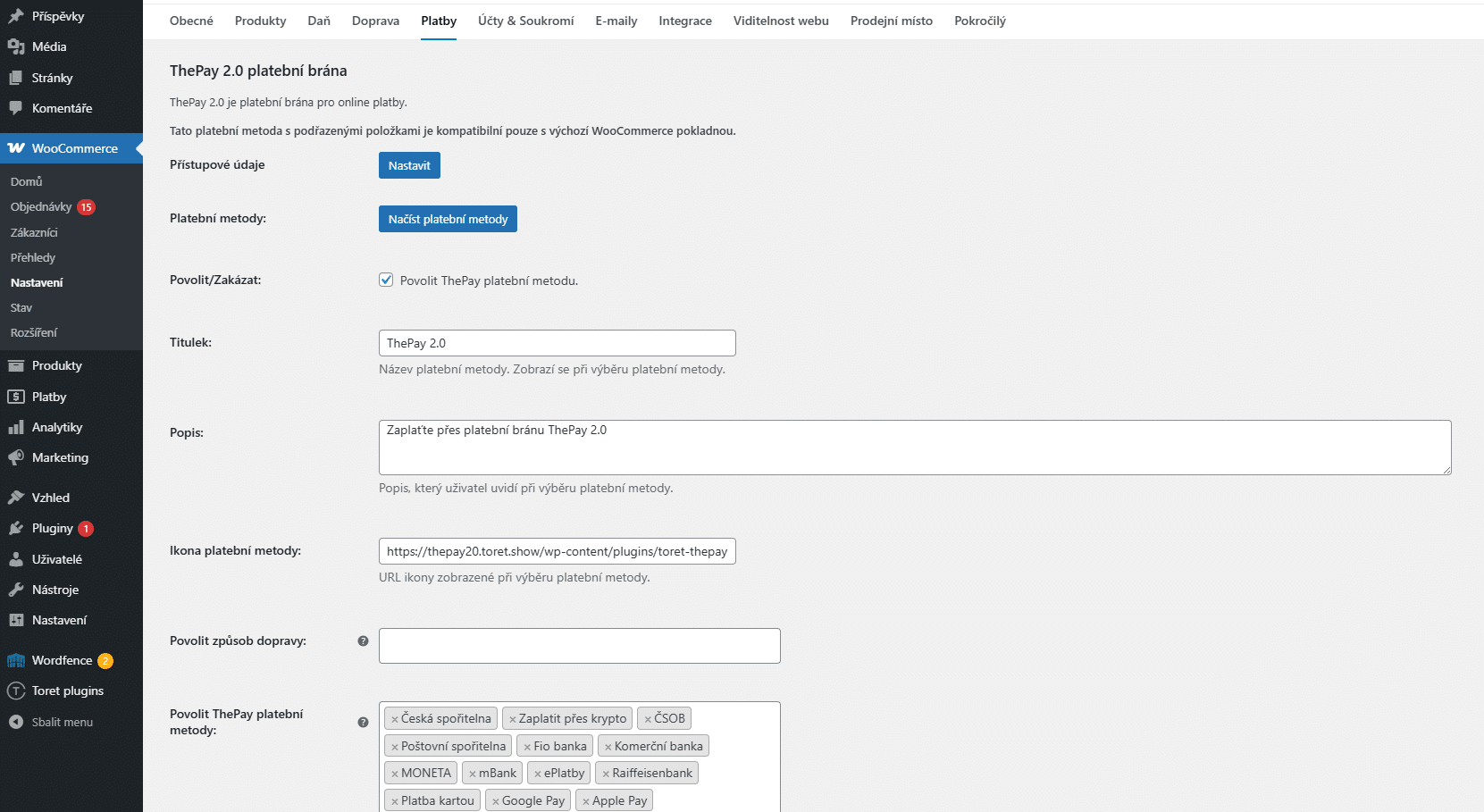
Po propojení se systémem ThePay již plugin načítá dostupné platební metody. Můžete nyní nastavit, které platební metody a v jakém pořadí se budou zobrazovat zákazníkům. Také můžete omezit jejich dostupnost pro konkrétní země a způsoby dopravy.
Toto nastavení najdete v záložce WooCommerce > Nastavení > Pokladna > Platební metody ThePay. Podrobně vás nastavením provede dokumentace pluginu.
Nyní by vaše platební brána měla být připravena k použití. Ještě před tím, než ji použijí zákazníci, doporučujeme provést zkušební objednávku, abyste měli jistotu, že vše běží, jak má.
Jak vidíte, není integrace platební brány ThePay do WooCommerce e-shopu nijak složitá. I bez znalosti programování to hravě zvládnete pomocí pluginu Toret ThePay 2.0. Nabídněte zákazníkům komfortní placení pomocí této platební brány právě nyní.